Lenovo Загрузка Биос' title='Lenovo Загрузка Биос' />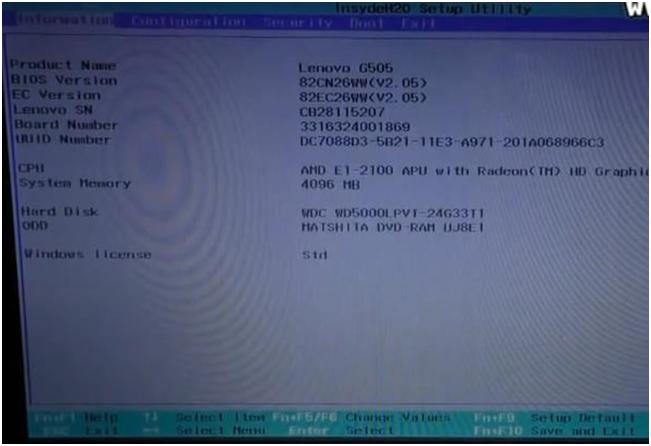 Как войти в BIOS ноутбука Lenovo Z5. WINDOWS с флешки или диска. Дпдг Программа подробнее. Lenovo Загрузка Биоса' title='Lenovo Загрузка Биоса' />Устанавливаем операционную систему Windows на ноутбук Lenovo Z5. Устанавливать будем с внешнего носителя флешки или диска. Флешка или CDDVD диск уже должны быть установлены в соответствующем устройстве USB порте или оптическом приводе. Что касается флешки, то ее устанавливаем в USB порт 2. Он черного цвета, в отличие от 3. USB портов, которые имеют синий цвет контактной пластины. Включаем ноутбук. В процессе загрузки жмем сочетание кнопок FnF2, чтобы попасть в BIOS. После этого переходим на вкладку Security. В этом окне спускаемся до строки Secure Boot, выбираем ее. В появившемся контекстном окне выбираем значение Disabled. Нажимаем кнопку Enter. Переходим во вкладку Boot главного меню BIOS. В ней выбираем строку Boot Mode. Ноутбук Lenovo Ideapad 31015IS. Не могу зайти в БИОС для того, чтобы отключить системные клавиши Fn. Подскажите, как это. В появившемся окошке выбираем значение Legacy Support. Появится еще одна строка в этом окне Boot Priority. Переходим на нее. Что бы установить WINDOWS 7 с флешки, надо настроить биос для загрузки с не. Нажимаем кнопку Enter. В появившемся окошке меняем активное значение на Legacy First. Далее переходим на вкладку Exit главного меню BIOS. При активной первой строке Exit Saving Changes нажимаем на кнопку Enter. Появится небольшое окошко. Снова нажимаем на кнопку Enter. Таким образом, мы сохраняем внесенные изменения в настройки BIOS. Ноутбук уйдет в перезагрузку. Во время загрузки системы снова жмем на кнопки FnF2. Попадаем в BIOS. Выбираем вкладку Boot главного меню. Спускаемся к блоку строк Legacy. В этом блоке находим нужное нам устройство, с которого в дальнейшем будем загружать операционную систему. Делаем эту строку активной и перемещаем ее на первое место в списке устройств. Сделать это можно при помощи кнопки F6. На изображении ниже подчеркнута выбранная и уже перемещенная флешка. Если необходимо выбрать CDDVD привод, то находим его в списке и так же перемещаем на первое место. Далее перемещаемся во вкладку Exit главного меню BIOS и сохраняем сделанные изменения уже знакомым способом. Ноутбук уйдет в перезагрузку и затем автоматически начнет загружать операционную систему с выбранного устройства. Ссылка на видеоинструкцию https www. Как зайти и настроить BIOS ноутбука Lenovo G5. WINDOWS 7, 8 с флешки или диска. Опубл. 2. 01. 5 р. Что бы установить WINDOWS 7 с флешки, надо настроить биос для загрузки с не. Создать загрузочную флешку, и бесплатно скачать ISO Windows 7, XP, 8, можно по ссылке http www. Что бы войти в биос бука леново Г5. Lenovo Загрузка Биос' title='Lenovo Загрузка Биос' />F2 при загрузки ноутбука. И мы попадаем в меню настройки bios ноутбука Lenovo G5. G5. 00. После настройки мы можем установить виндоус с флешки или диска. Как попасть в BIOS ноутбука и настроить его и настроить для установки виндовс 7 Laptop Ленова джи. Во вкладки EXIT мы можем выйти, сбросить, запустить, сохранить, включить, загрузить, выключить, поставить, установить, переустановить, открыть или запустить БИОС. Сделать загрузку, вход и сброс.

Популярное
- Игра Бэблэйд Горячий Металл
- Дмитриев Учебник Международное Частное Право
- Договор Купли Продажи Земельного Участка В Садоводстве
- Природа Кузбасса Презентация
- Кэш Яндекс Карт Торрент
- Трансформаторный Драйвер Полевого Транзистора
- Отчет О Проделанной Работе За Год Юриста Образец
- Звуки Сражений
- Федорако Практикум По Математике Решебник